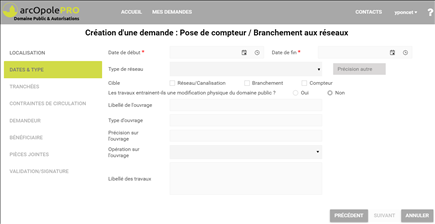
Figure 5 : Demande de type Travaux
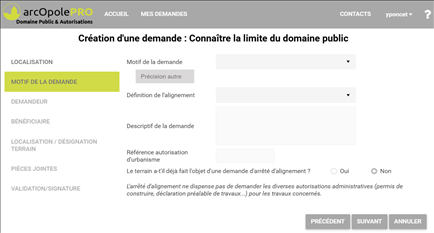
Figure 6 : Demande de type Domaine public
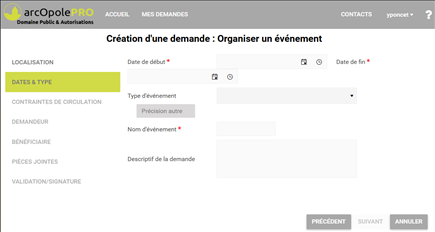
Figure 7 : Demande de type Événement
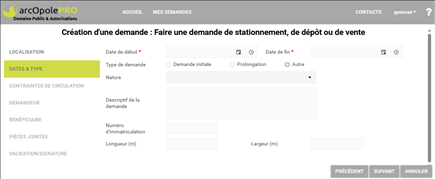
Figure 8 : Demande de type Stationnement
L’utilisateur :
|
Action |
Résultat |
|
Entre une valeur manuellement ou clique sur
|
Saisit une date de début et une date de fin. Peut également renseigner
une heure en cliquant sur Ces dates devront être indiquées en respectant les délais de traitement imposés par la collectivité. En cas de date de début trop proche de la date de demande, un message d’avertissement sera présenté ainsi qu’un champ de saisie permettant de justifier le non-respect des délais de traitement :
|
|
Clique sur la flèche à droite de « Type » (varie en fonction
du type de demande). |
Affiche une liste déroulante dans laquelle l’utilisateur choisit
le type d’équipement, réseau, ouvrage concerné par la demande. Les autres champs varient en fonction du type de demande. |
|
Clique sur le bouton |
|
|
Clique sur le bouton |
|
|
Clique sur le bouton |
|